PlantBeat · Siemens S7
S7 Daten visualisieren – vom Datenbaustein zum Dashboard im Browser
Du willst S7 Daten visualisieren, ohne ein HMI oder SCADA-Projekt aufzusetzen? PlantBeat braucht dafür nur die IP-Adresse deiner Steuerung und einen Rechner im selben Netz. Es liest die Datenbausteine selbst aus, auch optimierte, und zeigt die Werte im Sekundentakt als Dashboard im Browser, lokal in der Halle.
So geht's in 3 Schritten
- Verbinden. Installiere PlantBeat auf einem Windows-10/11-Rechner im Anlagennetz oder nimm die PlantBeat Box im Schaltschrank. Trag Name und IP der Steuerung ein. PlantBeat verbindet sich und prüft den Zugriff. Am SPS-Programm änderst du nichts, eine Exportliste aus dem TIA Portal brauchst du nicht.
- Werte anhaken. PlantBeat liest die Datenbausteine einer S7-1200/1500 symbolisch. Du hakst nur an, was du sehen willst. Bei S7-300/400 und LOGO! 0BA8 legst du die Adressen einmal an.
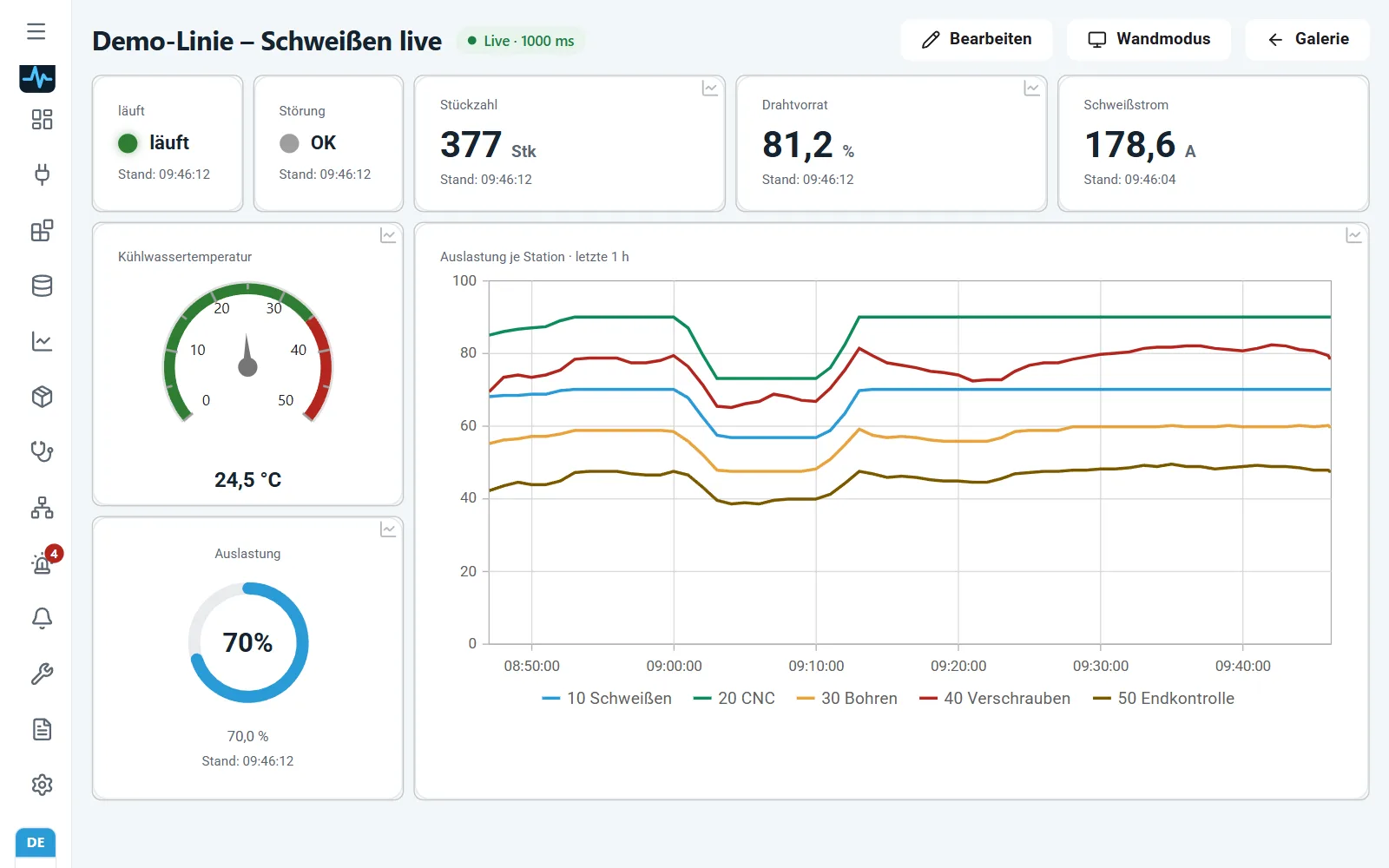
- Dashboard zusammenklicken. Widget wählen, Variable anklicken, verknüpfen: Status-LED, Zahlenkachel, Gauge (Tacho), Linie oder Sollwert. Danach laufen die Werte live im Browser, auf Wunsch am Hallenmonitor im Wandmodus.
Insgesamt dauert der Weg von der S7 zum Dashboard rund 10 Minuten.
Was du sehen und bedienen kannst
- Live-Werte im Sekundentakt als Status-LED, Zahlenkachel, Gauge (Tacho) oder Verlaufslinie.
- Verlauf und Trends über Stunden und Wochen, Historie lokal mit einstellbarer Aufbewahrung.
- Export als CSV (öffnet direkt in Excel) und Betriebsbericht der letzten Woche, im Browser als PDF druckbar.
- Alarme mit Grenzwert-Regel und Bestätigung, auf Wunsch per Mail über deinen Mailserver.
- Wartungszähler mit Fälligkeit.
- Schreiben aus dem Dashboard über Widgets wie Sollwert und Schalter. Sobald du den Zugangsschutz einschaltest, dürfen das nur Benutzer mit dem Recht „Bedienen“. Dazu kommen „Bestätigung vor dem Schreiben“ und der Schalter „Nur lesen“ für Steuerungen, die niemand bedienen soll.
- Wandmodus für den Hallenmonitor: Vollbild ohne Menü, mehrere Maschinen als Reiter, automatisch durchschaltend.
Technische Daten
| Merkmal | PlantBeat |
|---|---|
| Unterstützte Steuerungen | Siemens S7-1200 und S7-1500 symbolisch (auch optimierte Bausteine); verbindet sich auch mit gesicherten S7-1500 (TLS); S7-300/400 und LOGO! 0BA8 mit Adressen |
| Anbindung | Direkt über das Netzwerk, ohne OPC-Server und ohne Agent auf der SPS; kein Umbau am SPS-Programm |
| Aktualisierung | Werte im Sekundentakt |
| Speicher/Historie | Lokal mit einstellbarer Aufbewahrung; auf der PlantBeat Box je nach Stufe 500 GB, 1 TB oder 2 TB NVMe (Box M: typisch ein Jahr Verlaufsdaten, je nach Datenmenge) |
| Optionale Weitergabe | Externe Datenbank (SQL Server, PostgreSQL oder MySQL) oder Kopplung an smartlife BI, nur wenn du es einrichtest |
| Betrieb Box | PlantBeat Box: lüfterloses Edge-Gateway für die Hutschiene, 24 V aus dem Schaltschrank, 2× LAN für getrenntes SPS-Netz, PlantBeat und Lizenz vorinstalliert; Oberfläche unter plantbeat.local |
| Betrieb Windows | Windows 10/11, 64 Bit, optional als Windows-Dienst ohne Anmeldung; Oberfläche im Browser unter http://localhost:5210 |
| Grenzen | Keine Grenze bei Steuerungen und Werten |
Typische Anwendungsfälle
Hallenmonitor S7 für die Linie. Ein Monitor an der Hallenwand zeigt Drehzahl, Takt und Status der Maschinen im Wandmodus. Mehrere Linien laufen als Reiter im Wechsel. Für einen frei zugänglichen Monitor nimmst du ein Dashboard ohne Steuer-Widgets.
Störungen in der Instandhaltung einordnen. Statt nachzufragen, siehst du selbst, wie sich ein Wert vor der Störung verhalten hat. Trends über Stunden und Wochen helfen, eine Drift früh zu erkennen.
Wartung nach echten Betriebsdaten. Betriebsstunden und Schaltspiele zählt PlantBeat aus einem Signal deiner SPS – mit Vorwarnung und Fälligkeit zeigt der Wartungszähler, wann eine Maschine dran ist; PlantBeat zählt dafür selbst, die SPS muss keine Stunden mitzählen. So richtest du die Wartung nach dem tatsächlichen Betrieb aus statt nach dem Kalender.
Inbetriebnahme und Test. Als SPS-Techniker willst du Werte sehen, ohne dafür ein HMI zu projektieren. Ein S7 Dashboard ist in wenigen Minuten gebaut und zeigt sofort, ob die Werte plausibel sind.
Häufige Fragen
Wie kann ich S7 Daten visualisieren, ohne ein SCADA-Projekt aufzusetzen?
Mit PlantBeat brauchst du kein Projektierungswerkzeug, keine Lizenzmatrix und keinen Server. Du trägst Name und IP der Steuerung ein, hakst die Werte an und klickst die Kacheln zusammen. Das S7 Dashboard läuft danach im Browser.
Kann ich SPS Werte im Browser anzeigen?
Ja. Die Oberfläche von PlantBeat läuft im Browser: auf der PlantBeat Box unter plantbeat.local, unter Windows ab Werk unter http://localhost:5210. Die Werte laufen im Sekundentakt.
Welche S7-Steuerungen werden unterstützt?
Siemens S7-1200 und S7-1500 liest PlantBeat symbolisch, auch optimierte Datenbausteine. PlantBeat verbindet sich auch mit gesicherten S7-1500 (TLS). S7-300/400 und LOGO! 0BA8 bindest du mit Adressen an, die du einmal anlegst. Die Verbindung läuft direkt, ohne OPC-Server und ohne Agent auf der SPS.
Muss ich das SPS-Programm ändern?
Nein. Du brauchst keinen Umbau am Programm und keine Exportliste aus dem TIA Portal. PlantBeat liest die Bausteine selbst aus.
Wie richte ich einen Hallenmonitor für die S7 ein?
Du öffnest das Dashboard im Wandmodus: Vollbild ohne Menü, mehrere Maschinen als Reiter, die automatisch durchschalten. Die PlantBeat Box kann direkt per HDMI am Monitor hängen. Steuer-Widgets bleiben im Wandmodus bedienbar, für einen frei zugänglichen Monitor nimmst du deshalb ein Dashboard ohne sie.
Bleiben meine Daten im Werk?
Ja. PlantBeat läuft komplett lokal in der Halle. Prozessdaten verlassen das Werk nur, wenn du es selbst einrichtest, etwa für Alarmmails, eine externe Datenbank oder die Kopplung an smartlife BI.
Kann ich PlantBeat vorher testen?
Ja. Die Demo hat den vollen Funktionsumfang. Am eingebauten Simulator testest du beliebig lange, an der echten SPS 10 Minuten je Programmstart. Du brauchst dafür kein Konto.
Weiterlesen
- Werte dauerhaft mitschreiben: S7 Daten aufzeichnen
- Historie lokal oder in einer externen Datenbank: S7 Daten speichern
- Ältere Anlagen mit S7-300/400 oder LOGO! und die Box im Schaltschrank: S7 Datenlogger
Jetzt ausprobieren
Die Demo für Windows 10/11 läuft ohne Anmeldung, mit eingebauter Demo-Linie und Übungs-SPS. Oder beschreib uns deine Anlage in zwei Sätzen, du bekommst eine klare Empfehlung.