PlantBeat · Siemens S7
S7 Daten speichern – lokal, ohne Umbau am SPS-Programm
Du willst S7 Daten speichern, ohne ein Projekt daraus zu machen? PlantBeat liest die Werte direkt aus deiner Siemens-Steuerung und legt sie lokal als Verlauf ab, auf einem Windows-Rechner in der Halle oder auf der PlantBeat Box im Schaltschrank. Du hakst an, was du brauchst, und die Aufzeichnung läuft. Bei Bedarf exportierst du die Daten als CSV für Excel oder schreibst sie in eine externe Datenbank.
So geht's in 3 Schritten
- Box anschließen oder installieren. Du setzt die PlantBeat Box auf die Hutschiene, klemmst die 24 V aus dem Schaltschrank an und steckst LAN an; die Oberfläche erreichst du unter
plantbeat.local. Oder du lädst PlantBeatSetup.exe für Windows 10/11 herunter. Nach der Installation öffnet sich die Oberfläche im Browser, ab Werk unterhttp://localhost:5210. - Steuerung eintragen. Bei S7-1200 und S7-1500 genügen Name und IP-Adresse; PlantBeat liest die Datenbausteine symbolisch, auch optimierte. Kein Projektexport aus dem TIA Portal, kein Umbau am Programm.
- Werte anhaken. Du wählst die Variablen aus, die du speichern willst. Ab dann zeichnet PlantBeat sie auf, und du stellst ein, wie lange der Verlauf aufbewahrt wird.
Was du aufzeichnen, speichern und sehen kannst
Das gehört zum Speichern von S7 Daten mit PlantBeat:
- Verlauf mit einstellbarer Aufbewahrung: Die Historie liegt lokal, du legst fest, wie lange sie bleibt.
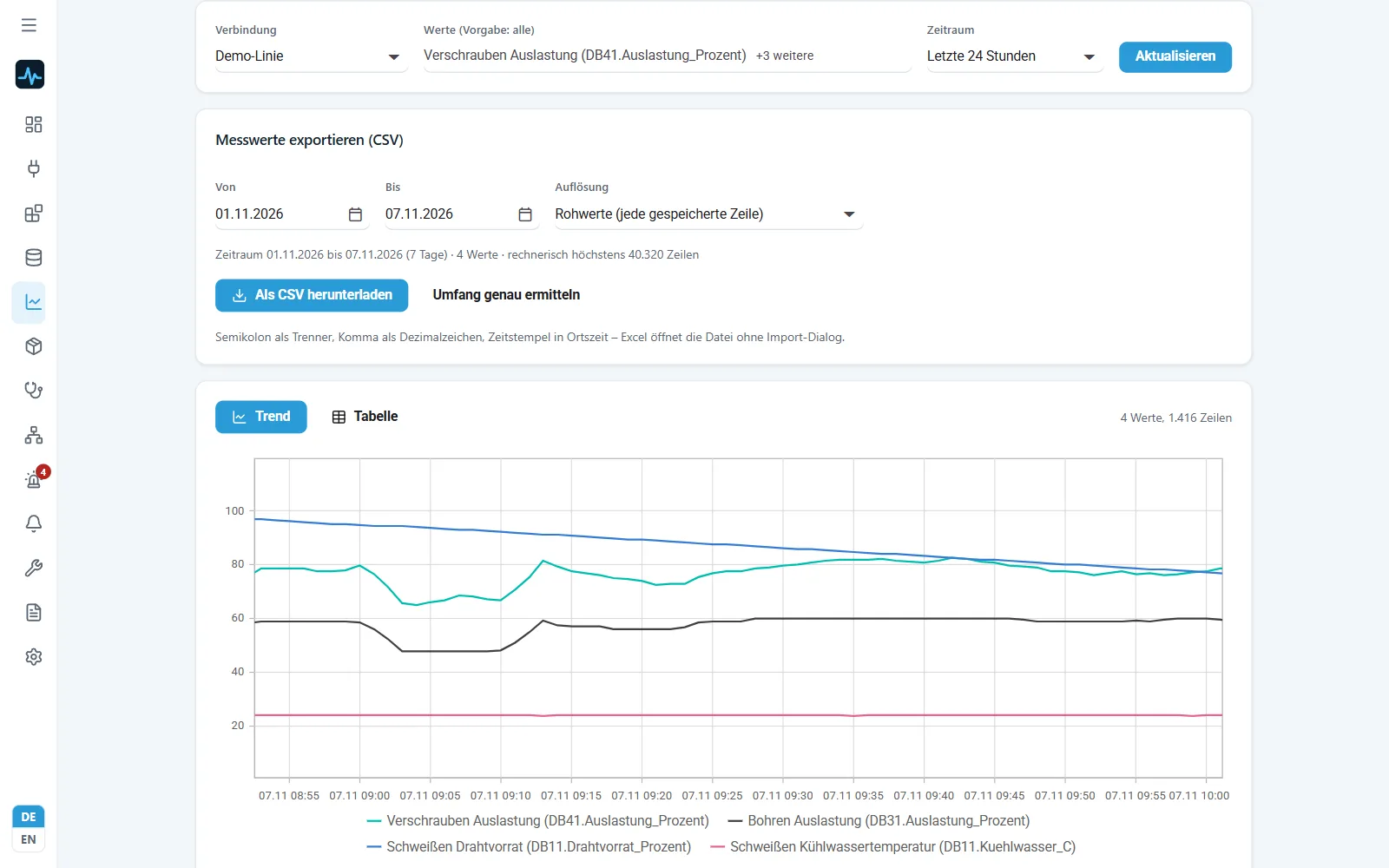
- Trends über Stunden und Wochen: Linien-Widgets zeigen den Verlauf direkt im Dashboard, Werte laufen im Sekundentakt.
- Export als CSV: Die Datei öffnet direkt in Excel, für eigene Auswertungen oder zur Weitergabe.
- Betriebsbericht: der Bericht der letzten Woche, im Browser als PDF druckbar.
- Externe Datenbank: Optional richtest du eine externe Datenbank ein: SQL Server, PostgreSQL oder MySQL.
- Alarme mit Bestätigung: Grenzwert-Regeln lösen Alarme aus, die du im Dashboard bestätigst.
- Wartungszähler mit Fälligkeit: PlantBeat zählt Betriebsstunden und Schaltspiele selbst aus einem Signal der SPS, Wartung nach echtem Betrieb statt nach Kalender.
- Produktionsdaten: Datensätze, zum Beispiel mit Seriennummer.
Ab Werk bleiben alle Daten lokal. Prozessdaten verlassen dein Werk nur, wenn du es selbst einrichtest, etwa über die externe Datenbank, Alarm- und Berichtsmails über deinen Mailserver oder die Kopplung an smartlife BI.
Technische Daten
| Merkmal | PlantBeat |
|---|---|
| Unterstützte Steuerungen | Siemens S7-1200 und S7-1500 symbolisch (auch optimierte Bausteine); verbindet sich auch mit gesicherten S7-1500 (TLS); S7-300/400 und LOGO! 0BA8 mit Adressen, die du einmal anlegst |
| Anbindung | direkt über die IP der Steuerung, ohne OPC-Server, ohne Agent auf der SPS |
| Speicher/Historie | lokal, Aufbewahrung einstellbar; Export als CSV; optional externe Datenbank (SQL Server, PostgreSQL, MySQL) |
| Historie auf der Box | Box S: 500 GB NVMe, kurze Historie · Box M: 1 TB NVMe, typisch ein Jahr Verlaufsdaten, je nach Datenmenge · Box L: 2 TB NVMe, lange Historie |
| Betrieb Box | lüfterloses Edge-Gateway für die Hutschiene, 7–36 V DC, 2× LAN für ein getrenntes SPS-Netz, PlantBeat und Lizenz vorinstalliert |
| Betrieb Windows | Windows 10/11, 64 Bit, optional als Windows-Dienst ohne Anmeldung |
Welche Box zu deiner Datenmenge passt, hängt davon ab, wie viele Werte du in welchem Takt aufzeichnen willst. Für eine Standardlinie passt in der Regel Box M.
Typische Anwendungsfälle
Störungen nachvollziehen. Die Anlage stand in der Nachtschicht. Mit der gespeicherten Historie von S7-Werten siehst du am Morgen, welcher Druck oder welche Temperatur vorher aus dem Ruder lief.
Drift früh erkennen. Ein Motorstrom steigt über Wochen langsam an. Im Trend fällt das auf, bevor die Anlage steht, und die Instandhaltung plant den Eingriff.
Wartung nach echtem Betrieb. Betriebsstunden und Schaltspiele zählt PlantBeat aus einem Signal deiner SPS, etwa „Motor läuft“ – mit Vorwarnung und Fälligkeit, statt dass du nach Kalender tauschst.
Auswertung in Excel oder im Werk-System. Die Produktion braucht Zahlen für die Wochenbesprechung. Du exportierst die S7 Daten als CSV nach Excel oder schreibst sie in eine externe Datenbank.
Weiterlesen
Mehr zur Aufzeichnung selbst findest du unter S7 Daten aufzeichnen, zur Darstellung unter S7 Daten visualisieren. Für ältere Anlagen mit S7-300/400 oder LOGO! und die PlantBeat Box im Schaltschrank lies S7 Datenlogger.
Häufige Fragen
Wie kann ich S7 Daten speichern, ohne das SPS-Programm zu ändern?
PlantBeat verbindet sich über die IP-Adresse direkt mit der Steuerung. Bei S7-1200 und S7-1500 liest es die Datenbausteine symbolisch, auch optimierte. Du musst weder Bausteine anlegen noch eine Exportliste aus dem TIA Portal erstellen.
Kann ich S7 Daten in einer Datenbank speichern?
Ja. Neben der lokalen Historie kannst du eine externe Datenbank anbinden: SQL Server, PostgreSQL oder MySQL. Diese Verbindung richtest du selbst ein, ab Werk bleiben die Daten lokal.
Wie lange bleibt die Historie von S7-Werten gespeichert?
Die Aufbewahrung stellst du selbst ein. Wie viel Verlauf Platz hat, hängt von Anzahl und Takt der Werte ab. Auf der Box M sind typisch ein Jahr Verlaufsdaten möglich, je nach Datenmenge.
Kann ich S7 Daten nach Excel oder CSV exportieren?
Ja. Den Verlauf exportierst du als CSV, die Datei öffnet direkt in Excel. Zusätzlich gibt es einen Betriebsbericht der letzten Woche, den du im Browser als PDF drucken kannst.
Kann ich SPS Daten archivieren, die älter als ein Jahr sind?
Für lange Historie ist die Box L mit 2 TB NVMe gedacht. Wie lange der Platz reicht, hängt von Anzahl und Takt der Werte ab. Alternativ schreibst du die Werte in eine optional anbindbare externe Datenbank (SQL Server, PostgreSQL oder MySQL), die ihr selbst sichert.
Welche Steuerungen werden unterstützt?
Siemens S7-1200 und S7-1500 symbolisch, S7-300/400 und LOGO! 0BA8 mit Adressen, die du einmal anlegst. PlantBeat verbindet sich auch mit gesicherten S7-1500 (TLS). Die Verbindung läuft direkt, ohne OPC-Server und ohne Agent auf der SPS.
Kann ich das Speichern vor dem Kauf testen?
Ja. Die Demo hat den vollen Funktionsumfang. Am eingebauten Simulator testest du beliebig lange, an der echten SPS 10 Minuten je Programmstart. Eine Anmeldung brauchst du nicht.
Jetzt ausprobieren
Die Demo für Windows 10/11 läuft ohne Anmeldung, mit eingebauter Demo-Linie und Übungs-SPS. Oder beschreib uns deine Anlage in zwei Sätzen, du bekommst eine klare Empfehlung.