S7 Daten visualisieren ohne SCADA-Projekt
S7 Daten visualisieren ohne SCADA-Projekt: wann ein Dashboard im Browser reicht, was auf den Hallenmonitor gehört und worauf du beim Schreiben achtest.
· 6 Min. Lesezeit · Heinz Peter Posch
Schlagworte: S7 DashboardHallenmonitorVisualisierung
Kurz gesagt
Willst du S7 Daten visualisieren, um eine Anlage zu sehen und ein paar Werte zu stellen, brauchst du nicht zwingend ein SCADA-Projekt. Ein Dashboard im Browser reicht, solange es um Zustände, Kennzahlen, Verläufe und einfache Sollwerte geht. Sobald Rezepturen, Chargenverwaltung, Audit-Trail oder ein MES ins Spiel kommen, ist ein klassisches SCADA-Projekt der richtige Weg.
Im Folgenden geht es um die Entscheidung, um die Gestaltung eines Hallenmonitors und um die Regeln, sobald ein Dashboard nicht nur liest, sondern in die Steuerung schreibt.
Wann ein Dashboard im Browser reicht
Ein SCADA-Projekt ist ein Engineering-Vorhaben: Bilder projektieren, Variablen anlegen, oft Lizenzen nach Variablenzahl planen, einen Server betreiben, Änderungen versionieren. Das lohnt sich, wenn eine Anlage darüber bedient und dokumentiert wird. Für viele Fragen im Alltag ist es zu viel.
Ein Dashboard im Browser passt typischerweise, wenn du
- den Zustand einer Maschine oder Linie auf einen Blick sehen willst,
- wissen willst, wie sich ein Wert vor einer Störung entwickelt hat,
- Kennzahlen wie Takt, Drehzahl oder Temperatur für Schicht und Instandhaltung sichtbar machen willst,
- bei der Inbetriebnahme prüfen willst, ob Werte plausibel sind, ohne dafür ein HMI zu projektieren,
- einzelne Sollwerte oder Schalter vom Büro oder vom Leitstand aus stellen willst.
Entscheidungshilfe
| Aufgabe | Dashboard im Browser | SCADA-Projekt |
|---|---|---|
| Werte schnell sichtbar machen | passt | eigenes Projekt nötig |
| Verlauf und Trends | passt, wenn eingebaut | passt |
| Einfache Sollwerte und Schalter | passt, mit Rechten | passt |
| Rezepturen, Chargen, MES | passt nicht | passt |
| Audit-Trail, regulierte Dokumentation | passt nicht | passt |
| Betrieb ohne eigenen Server | oft möglich | meist nicht |
Wenn du heute schon weißt, dass du Rezepturen verwalten oder Eingriffe lückenlos protokollieren musst, fang nicht mit einem Dashboard an, das du später ersetzt.
Was auf einen Hallenmonitor gehört
Ein Hallenmonitor wird aus mehreren Metern Entfernung gelesen, oft im Vorbeigehen. Was am Schreibtisch gut aussieht, ist dort häufig unlesbar. Ein paar Regeln aus der Praxis:
- Wenige Werte, groß. Pro Maschine reichen oft drei bis fünf Kennzahlen: Status, Takt oder Stückzahl, ein kritischer Prozesswert. Alles andere gehört auf eine Detailseite.
- Status zuerst. Läuft, steht, Störung: Das muss man ohne Lesen erkennen. Eine Statusanzeige mit klarer Farbe wirkt stärker als jede Zahl.
- Farben sparsam. Rot nur für das, was wirklich Handlung verlangt. Wenn alles bunt ist, fällt die eine Störung nicht mehr auf.
- Ein Verlauf statt vieler Zahlen. Eine Linie über die letzten Stunden zeigt, ob ein Wert stabil ist oder wegläuft. Das sieht man aus Entfernung besser als drei Nachkommastellen.
- Mehrere Linien im Wechsel. Reicht der Platz nicht, schalte die Ansicht automatisch zwischen Maschinen durch, statt alles auf eine Seite zu pressen.
- Keine Bedienelemente auf frei zugänglichen Monitoren. Ein Monitor im Gang ist eine Anzeige, kein Bedienplatz. Wer dort einen Schalter sieht, probiert ihn irgendwann aus.
Punkt 6 ist der wichtigste, denn er betrifft das Schreiben.
Lesen greift nicht ein, Schreiben schon
Werte zu lesen verändert weder Programm noch Prozess. Sobald ein Dashboard schreibt, greifst du in den laufenden Betrieb ein. Das ist nützlich, etwa um eine Soll-Drehzahl anzupassen, braucht aber Regeln.
Worauf du beim Schreiben achtest
- Nur schreiben, was das Programm erwartet. Schreib auf Sollwerte und Anforderungen, die das SPS-Programm selbst auswertet, begrenzt und plausibilisiert. Das Dashboard soll das Programm bedienen, nicht umgehen.
- Grenzen gehören in die SPS. Ein Sollwert-Regler im Browser kann falsch eingestellt werden. Minimal- und Maximalwerte sollten zusätzlich im Programm abgesichert sein.
- Wer darf schreiben? Lesen dürfen viele, schreiben nur wenige. Trenne das über Benutzer und Rollen.
- Bestätigung vor dem Schreiben. Eine Rückfrage vor dem Senden kostet einen Klick und verhindert Fehlbedienungen.
- Steuerungen, die niemand bedienen soll, schreibgeschützt anbinden. Dann kann auch ein falsch gebautes Dashboard nichts verändern.
- Sicherheitsfunktionen bleiben, wo sie sind. Not-Halt, Schutztüren und Verriegelungen gehören in die Steuerung und die Sicherheitstechnik, nie in ein Dashboard.
Kurz: Ein Dashboard, das schreibt, ist ein Bedienplatz. Behandle es auch so.
Dashboard ohne SCADA-Projekt mit PlantBeat
PlantBeat ist für genau diesen Fall gebaut: Anlage sehen und einfache Werte stellen, ohne SCADA-Projekt. Was PlantBeat nicht ist: ein MES mit Rezepturen. Du brauchst die IP-Adresse der Steuerung und einen Windows-Rechner im selben Netz oder die PlantBeat Box im Schaltschrank, ein lüfterloses Edge-Gateway für die Hutschiene.
- Verbinden. Name und IP eintragen, PlantBeat verbindet sich und prüft den Zugriff. Bei S7-1200 und S7-1500 liest es die Datenbausteine symbolisch, auch optimierte. Kein Umbau am Programm, keine Exportliste aus dem TIA Portal. PlantBeat verbindet sich auch mit gesicherten S7-1500 (TLS). S7-300/400 und LOGO! 0BA8 bindest du mit Adressen an, die du einmal anlegst.
- Werte anhaken. Du wählst nur aus, was du sehen willst.
- Dashboard zusammenklicken. Widget wählen, Variable anklicken, verknüpfen: Status-LED, Zahlenkachel, Gauge (Tacho), Linie oder Sollwert. Die Werte laufen im Sekundentakt im Browser, auf der Box unter
plantbeat.local, unter Windows ab Werk unterhttp://localhost:5210.
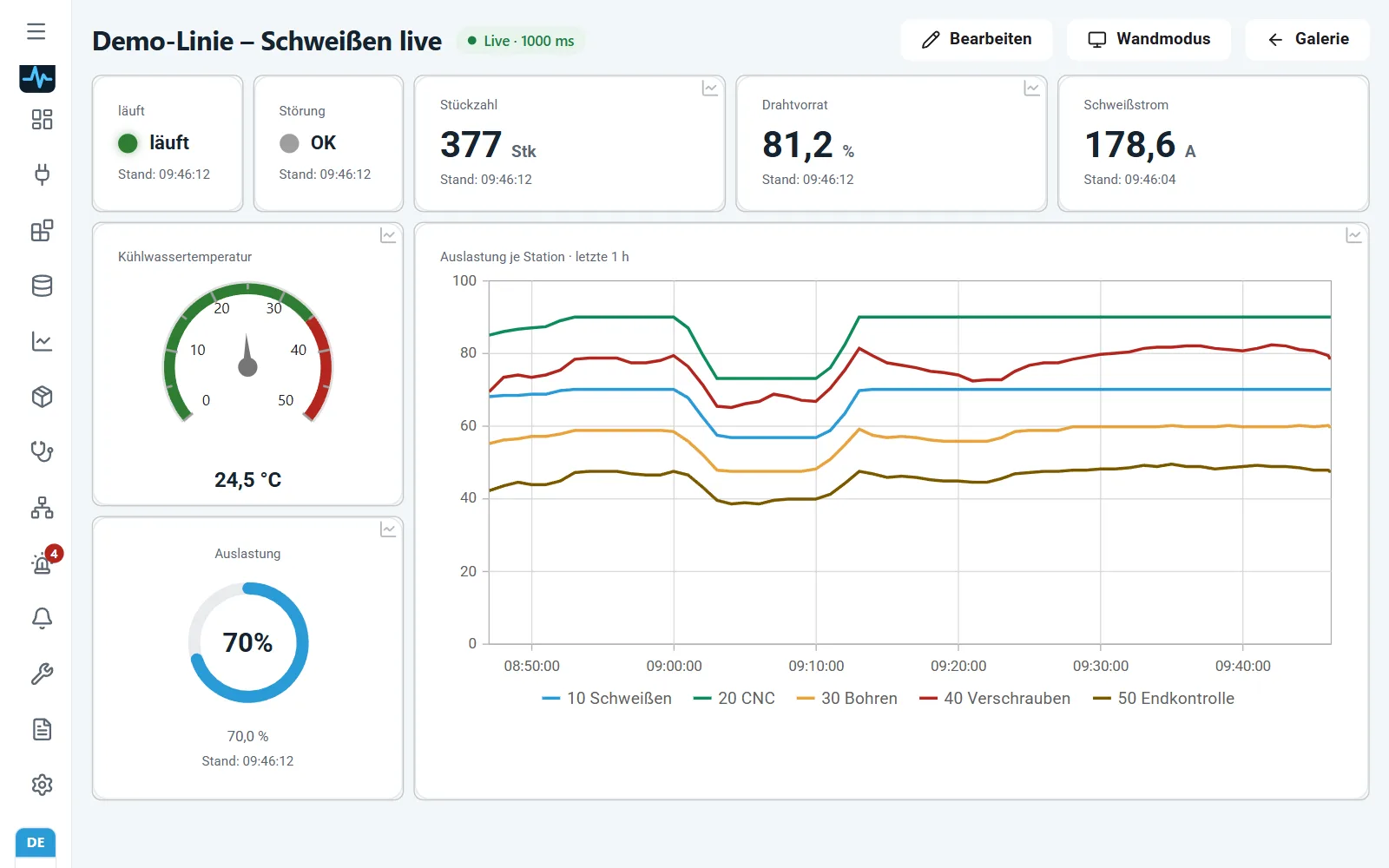
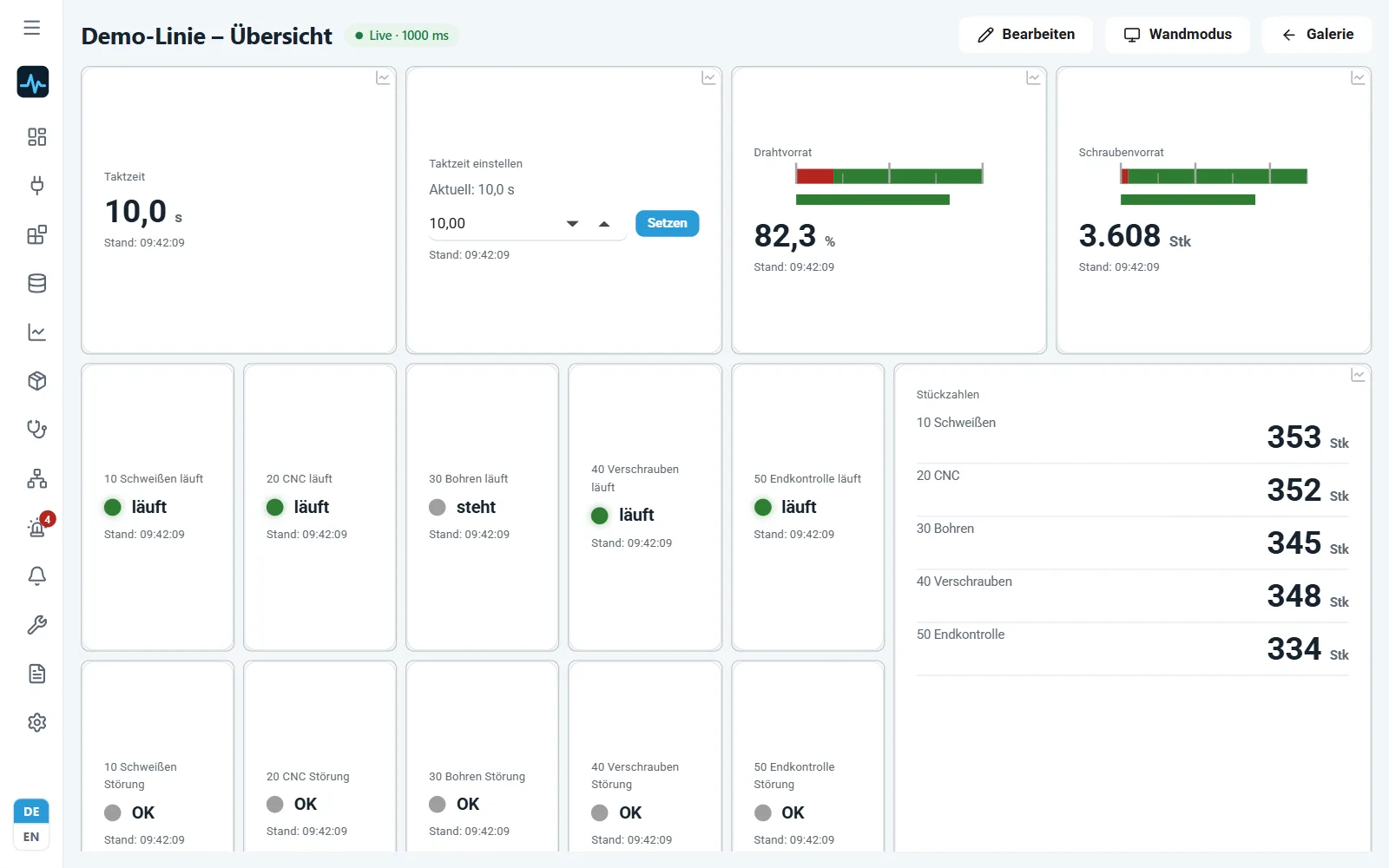
Für den Hallenmonitor gibt es den Wandmodus: Vollbild ohne Menü, mehrere Maschinen als Reiter, automatisch durchschaltend. Die PlantBeat Box kann direkt per HDMI am Monitor hängen. Steuer-Widgets bleiben im Wandmodus bedienbar, für einen frei zugänglichen Monitor nimmst du deshalb ein Dashboard ohne sie.
Sollwerte und Schalter gehen über Widgets aus dem Dashboard in die Anlage. Drei der Regeln von oben bildet PlantBeat direkt ab: Schreiben ist für Benutzer mit dem Recht „Bedienen“ freigeschaltet, sobald du den Zugangsschutz einschaltest; dazu kommen „Bestätigung vor dem Schreiben“ und der Schalter „Nur lesen“ für Steuerungen, die niemand bedienen soll. Grenzwerte und Sicherheitsfunktionen gehören trotzdem in die SPS.
Verlauf, Alarme mit Bestätigung und Wartungszähler mit Fälligkeit sind eingebaut, die Historie liegt lokal mit einstellbarer Aufbewahrung. Wie die Werte überhaupt in den Verlauf kommen, beschreibt der Artikel über die drei Wege, S7 Daten aufzuzeichnen. Warum symbolisches Lesen bei optimierten Bausteinen Arbeit spart, steht unter optimierte Bausteine symbolisch lesen.
Häufige Fragen
Kann ich S7 Daten visualisieren, ohne ein SCADA-Projekt aufzusetzen?
Ja, wenn es um Anzeigen, Verläufe und einfache Sollwerte geht. Mit PlantBeat trägst du Name und IP der Steuerung ein, hakst die Werte an und klickst die Kacheln zusammen. Für Rezepturen, MES oder Audit-Trail bleibt ein SCADA-Projekt die bessere Wahl.
Muss ich dafür das SPS-Programm ändern?
Nein. Bei S7-1200 und S7-1500 liest PlantBeat die Datenbausteine symbolisch, auch optimierte. Du brauchst keinen Umbau am Programm und keine Exportliste aus dem TIA Portal.
Wie verhindere ich, dass am Hallenmonitor jemand Werte verstellt?
Nimm für frei zugängliche Monitore ein Dashboard ohne Steuer-Widgets. Schalte außerdem den Zugangsschutz ein, damit nur Benutzer mit dem Recht „Bedienen“ schreiben können, und setze Steuerungen, die niemand bedienen soll, auf „Nur lesen“.
Bleiben die Daten im Werk?
Ja. PlantBeat läuft komplett lokal in der Halle. Prozessdaten verlassen das Werk nur, wenn du es selbst einrichtest, etwa für Alarmmails über deinen Mailserver, eine externe Datenbank oder die Kopplung an smartlife BI.
So geht's mit PlantBeat
Die Demo lädst du kostenlos herunter: voller Funktionsumfang, am eingebauten Simulator beliebig lange, an der echten SPS 10 Minuten je Programmstart, ohne Konto. Alle Details zur Visualisierung stehen auf der Seite S7 Daten visualisieren, Lizenzen und Box unter Preise. Unsicher, ob ein Dashboard für deine Anlage reicht? Beschreib uns deine Anlage in zwei Sätzen, du bekommst eine klare Empfehlung.
Weitere Artikel
· 7 Min. Lesezeit
Wartung nach Betriebsstunden statt nach Kalender
· 7 Min. Lesezeit
S7 Daten aufzeichnen: drei Wege im Vergleich
· 8 Min. Lesezeit
S7 Daten speichern: wie lange, wie viel, wohin